
Нужен файл один раз
Если кабель уже под рукой, можно использовать его. FileRocks пригодится, когда удобнее отправить файл без подключения кабеля.
FileRocks · Android + Windows
Выберите файлы на Android и отправьте их на Windows по Wi-Fi. Без кабеля, сжатия в мессенджере и загрузки в облако. Текст, ссылки и PDF передаются так же.
Нужны приложения на обоих устройствах.
Для видео подключите их к одной сети Wi-Fi. QR связывает устройства, но сам не подключает их к сети.
Первая передача: пошаговая инструкция →
Подробные инструкции: передача файлов · передача текста · передача ссылок.
Локальная передача бесплатна. Регистрация и банковская карта не нужны. Также работает Android ↔ Android.

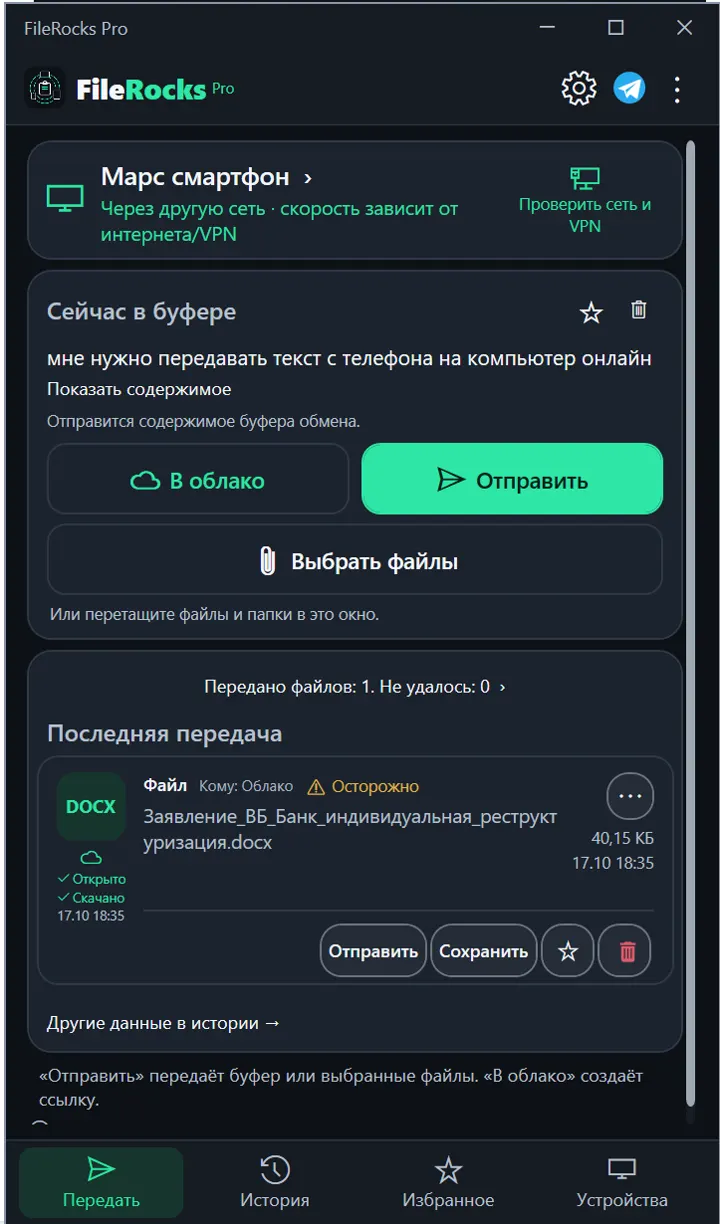
В версии 3.8 у Android и Windows одна структура: передать, история, избранное и устройства.
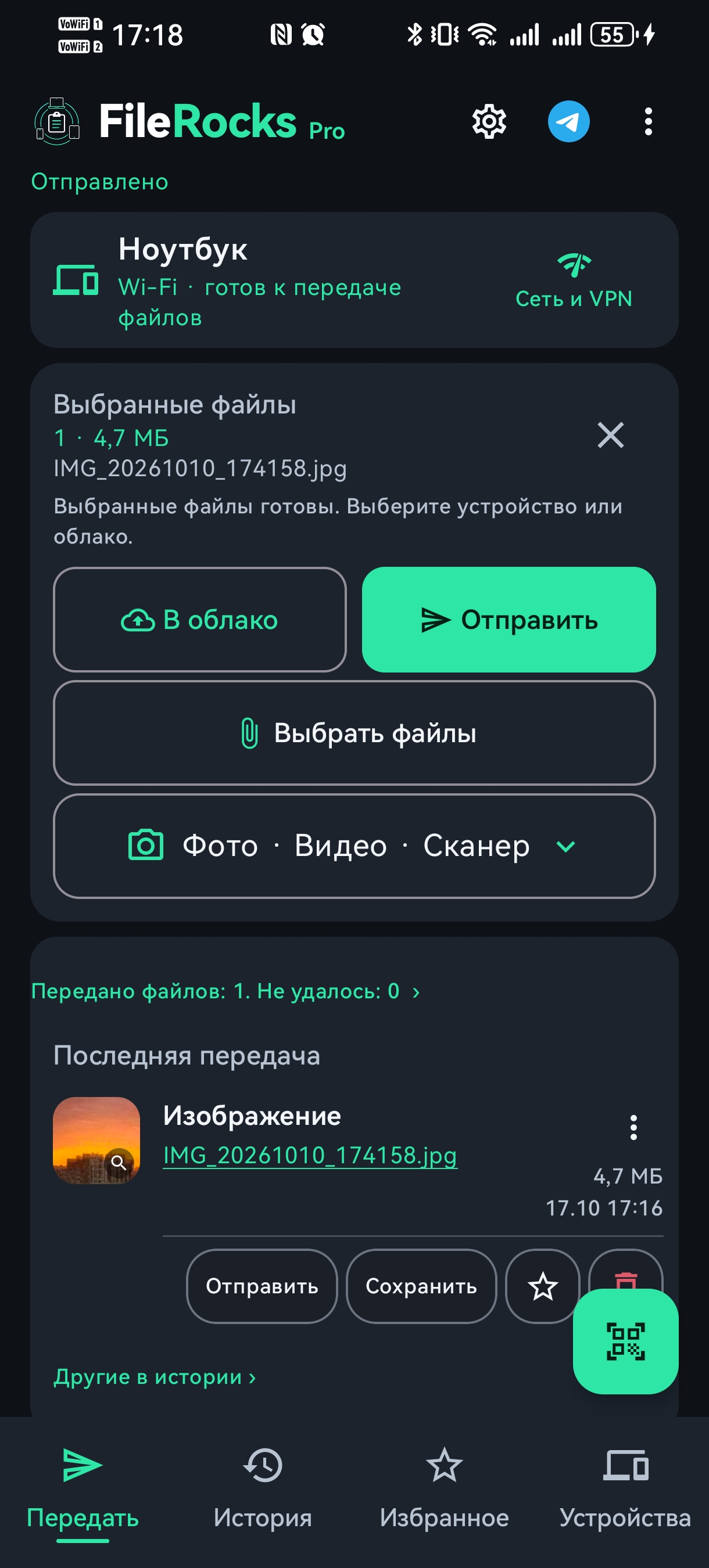
Android + Windows
Имя устройства видно сверху и перед отправкой. Для видео подключите оба устройства к одной сети Wi-Fi.
После выбора файлов появится окно: на устройство или в облако. «Отправить» также работает с буфером обмена.
Видно, какие файлы доставлены. При сбое можно повторить только недоставленные.
Выберите получателя, затем файл или содержимое буфера и способ передачи.
Перенесите исходные видео и фотографии для монтажа, карточек товара или отчёта.
Передать видео по Wi-Fi → 02 / ТЕКСТ И ССЫЛКИСкопируйте адрес, заметку или ссылку. Нажмите «Отправить» и вставьте на втором устройстве.
Настроить обмен текстом → 03 / ПРОДАВЦАМПередавайте Data Matrix на Windows, работайте с кодами и выгружайте их в XLSX.
Проверить свой рабочий процесс →Установите FileRocks на Windows и Android. Подключите оба устройства к одной сети Wi-Fi или компьютер к точке доступа телефона.
На компьютере покажите QR, на телефоне отсканируйте. Проверьте, что рядом с получателем появился значок Wi-Fi.
Нажмите «Выбрать файлы», выберите один небольшой файл и укажите «На устройство». На втором устройстве откройте его из истории.
Скопируйте текст, затем нажмите «Отправить» в FileRocks
Вставьте скопированный текст или файл на другом устройстве
Не всё из буфера уходит на другое устройство. На другое устройство попадает только то, что вы вручную отправили в FileRocks — кнопкой, плиткой или из уведомления. Потом вставляете на другом устройстве как обычно. Как это работает →
Файлы и изображения можно отправлять отдельно: выбрать в приложении и передать на другое устройство, не копируя их в буфер. Удобно между Windows и Android — и между двумя Android. Большие файлы идут по локальному Wi-Fi.
Пример скорости локальной передачи
Нажмите «В облако» (из буфера или из меню «Отправить»). Получите ссылку и QR — отправьте в мессенджер или покажите код. После завершения скачивания доступ закрывается, данные удаляются из облака. Как работает облако →
Браузер получателя · без установки FileRocks
В разделе «Передать» на Android откройте «Фото · Видео · Сканер»: снимок, видео или несколько страниц в один PDF. Работает на Free и Pro. Как сканировать документы →
На тарифе Pro телефон может сразу отправлять коды подтверждения из SMS на Windows (только 4–8 цифр). Избранное синхронизируется между устройствами при каждом подключении. Сравнение тарифов →
Пошаговые руководства для типичных задач — от копирования текста до передачи без Telegram.
Ссылка и QR, когда устройство не рядом или у получателя нет приложения.
Скопировали на Android, отправили в FileRocks — вставили на Windows.
Отправили из FileRocks на Windows — вставили на телефоне.
Передача содержимого буфера только после ручной отправки в приложении.
Открыть ссылку с телефона сразу на ПК — без мессенджеров.
Передайте файл с телефона на телефон без мессенджеров и облака.
Альтернатива «отправить себе» в мессенджере.
Быстрая передача заметок, адресов и списков между устройствами.
Страницы камерой Android → один PDF → на компьютер. Free и Pro.
Телефон вместо ТСД: КИЗ на ноутбук и выгрузка в Excel.
Сравните возможности и условия передачи. Скорость и доступность зависят от устройств и сети.
Прокрутите таблицу вправо, чтобы увидеть все столбцы →
| Способ | Что передаёт | Кроссплатформа | Без интернета | Скорость передачи | Приватность данных | Реклама | Когда удобен | Подключение | Что учитывать |
|---|---|---|---|---|---|---|---|---|---|
| FileRocks · напрямую | Файлы, фото, текст, ссылки, сканы | Android ↔ Windows; Android ↔ Android | Да, по Bluetooth или локальной сети Wi‑Fi | Зависит от канала; крупные файлы лучше по Wi‑Fi | Прямой обмен между устройствами | Нет в приложении | Часто работаете на своих устройствах | Приложение на обоих устройствах; QR для связывания | Для быстрой передачи подключите устройства к одной сети |
| FileRocks · облако | Файлы и текст по ссылке | Получатель открывает ссылку в браузере | Нет | Зависит от интернета | Временное хранение на сервере | Нет на странице ссылки | Получатель далеко или без приложения | Интернет у обеих сторон | Срок ссылки и лимиты тарифа; видны статусы открытия и скачивания |
| Telegram | Файлы, текст, ссылки в чате | Android, Windows и другие платформы | Нет | Зависит от интернета и сервиса | Облачный чат хранится на серверах Telegram | Зависит от раздела приложения | Нужен привычный чат и доступ с разных устройств | Аккаунт и интернет | Файлы остаются в переписке, пока их не удалить |
| Почта | Текст и вложения | Почтовый клиент или браузер | Нет | Зависит от интернета и размера вложения | Письмо хранится у почтового провайдера | Зависит от провайдера | Нужен адресованный файл или переписка | Почтовые адреса и интернет | У провайдера могут быть лимиты вложений |
| USB‑кабель | Файлы | Зависит от портов и режима телефона | Да | Зависит от кабеля и портов | Локальное копирование | Нет | Устройства рядом, кабель под рукой | Кабель и доступ к файлам на телефоне | Текст из буфера обычно копируют отдельно |
| LocalSend | Файлы и текст | Android, Windows, iOS, macOS, Linux | Да, в локальной сети | Зависит от локальной сети | Локальная передача с шифрованием | Нет | Разовый обмен между устройствами рядом | Приложение на обоих устройствах и одна сеть | Устройства должны видеть друг друга в сети |
| SHAREit | Файлы и медиа | Android и Windows | Да, при локальном соединении | Зависит от Wi‑Fi и устройств | Зависит от выбранного режима передачи | Зависит от версии и платформы | Обмен файлами поблизости | Приложение или веб‑режим | Проверьте доступность нужного режима на своих устройствах |
| Xender | Файлы и медиа | Android, iOS; подключение к ПК | Да, при локальном соединении | Зависит от Wi‑Fi и устройств | Локальный режим передаёт данные между устройствами | Зависит от версии и платформы | Обмен файлами поблизости | Приложение на телефоне; режим подключения к ПК | Условия подключения зависят от выбранного режима |
| Quick Share | Фото, видео, документы и другие файлы | Совместимые Android и Windows | Да, при локальном соединении | Зависит от Wi‑Fi и устройств | Передача между близкими устройствами с шифрованием | Нет в функции передачи | Передача файлов устройству рядом | Bluetooth и Wi‑Fi, видимость получателя | Проверьте совместимость и настройки видимости |
Функции и условия могут меняться. Сведения о приложениях сверены с официальными страницами: LocalSend, Quick Share, Telegram, SHAREit, Xender.
Если кабель уже под рукой, можно использовать его. FileRocks пригодится, когда удобнее отправить файл без подключения кабеля.
История, ручная отправка буфера, фото и сканер документов помогают продолжать одну задачу на Android и Windows.
Используйте облачную ссылку: получателю достаточно браузера. Для крупных подборок рядом выбирайте прямую передачу по Wi-Fi.